今回は時間が無かったので、オイル交換のみ実施。
オイルはいつもの車用のmonotaro 5w-30。前回からの走行距離は2100km程度なので、オイルの汚れは殆ど見られない。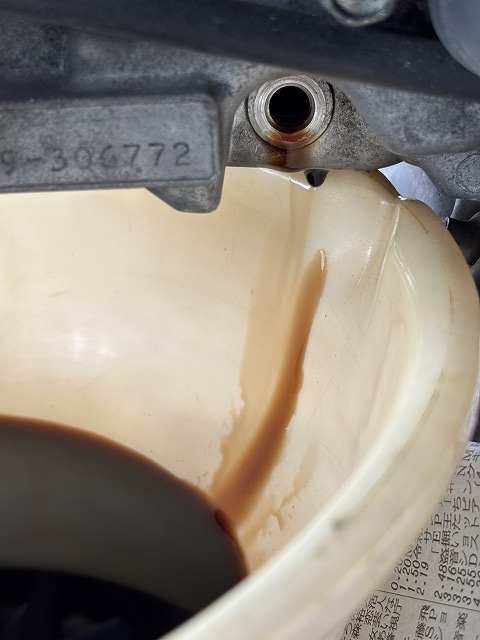
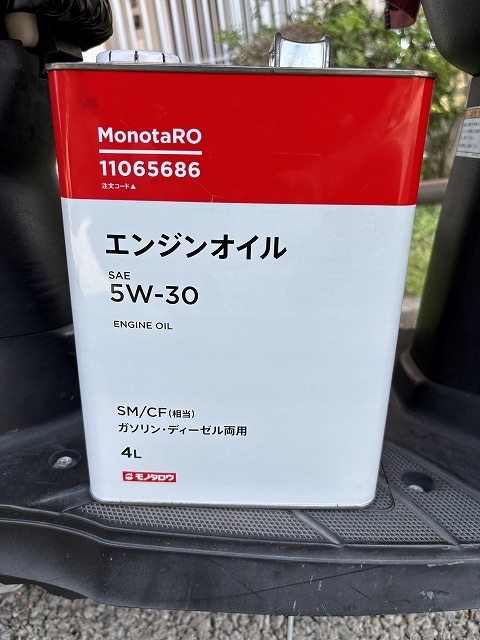
最近は気温も高いので乳化もしていない。 オイル交換だけなので、とくに問題は無し。
次回のオイル交換ぐらいの時期に後輪のタイヤ交換が必要かもしれない。
新油の残量は次回1回分ぐらいは残っているかな。 念のために1缶持参した方が良いかも。
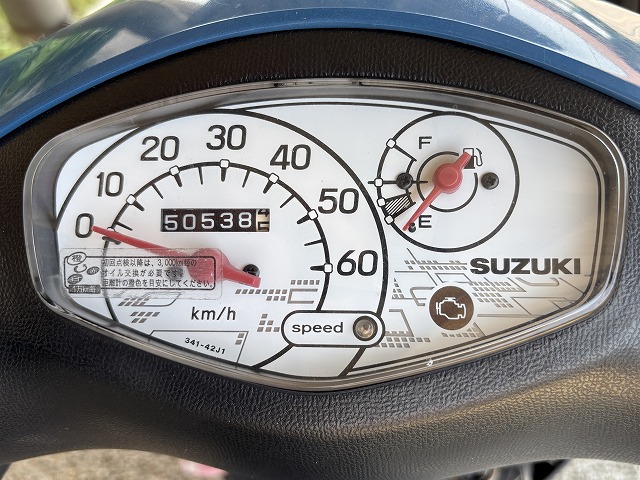
ODO 50538km
今回は時間が無かったので、オイル交換のみ実施。
オイルはいつもの車用のmonotaro 5w-30。前回からの走行距離は2100km程度なので、オイルの汚れは殆ど見られない。
最近は気温も高いので乳化もしていない。 オイル交換だけなので、とくに問題は無し。
次回のオイル交換ぐらいの時期に後輪のタイヤ交換が必要かもしれない。
新油の残量は次回1回分ぐらいは残っているかな。 念のために1缶持参した方が良いかも。
ODO 50538km
シグナスの後輪のタイヤ交換をゴールデンウィークの最終日に実施した。例によってスリップサインは随分前から出ていたのだが、面倒くさくて見ないふりをしていた。
今年のゴールデンウィークは前半は体調不良で完全に潰れてしまって、後半は病み上がりに人混みに繰り出すのが嫌になり、結局家でゴロゴロしていただけなので、何かしらやっておきたかったというのが交換を思い立った理由だろうか…
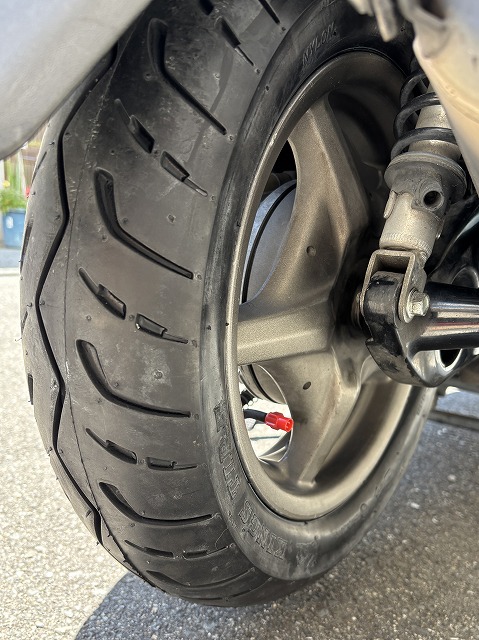
タイヤはコレも1年程前にmonotaroで購入したKINGS TIREという、よく分からないメーカーのタイヤで、既に終売している。購入時価格は2298円と激安だった。monotaroの商品説明には「台湾のバイク用タイヤ製造メーカーであるGOODTIME RUBBER製」と書かれているので、悪い物では無いだろう。 今現在、Amazonで120/70-12のタイヤを見てみると、安い中華タイヤでも4千円弱するので、下駄スクーター用のタイヤも随分高くなったと思う。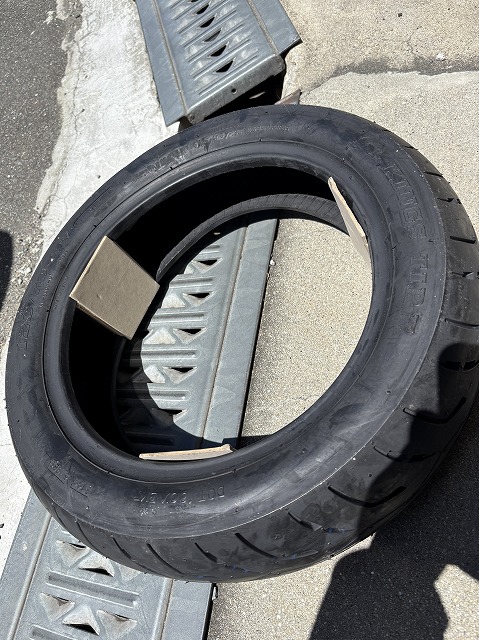
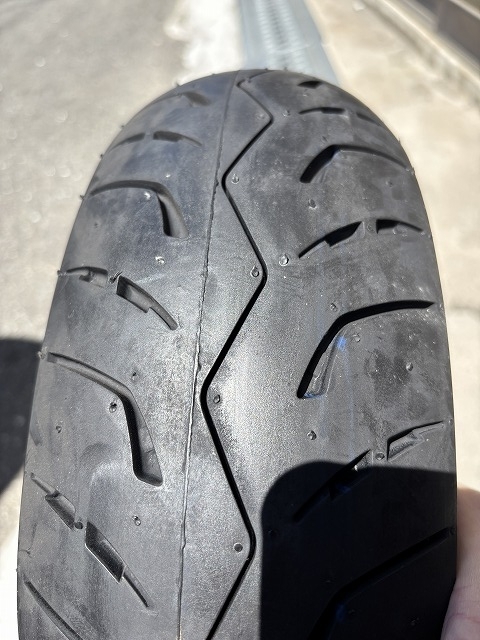
前回のタイヤ交換が2022年の11月なので、凡そ3年半ぶりのタイヤ交換となる。屋内保管という事もあってタイヤにひび割れ等は見られない。走行距離は10999km。DURO DM-1017の前に使っていたIRC SCT-001も同じぐらいの寿命だったので、優秀な方だと思う。当時4千円ぐらいだったDM1017も今や6千円。円安の影響もあるのだろうけど。
タイヤ交換自体はいつも通りの作業なので、特に苦労する事も無く完了。 タイヤチェンジャーもどきを使おうかと思ったけど、組み立てるのが面倒くさくなったので、結局タイヤレバーとビードストッパーだけで交換してしまった。

ブレーキシューは前回交換しようとして、裏表を間違えて組んでホイールが入らなかったという失態を犯したので、今回はちゃんと裏表確認して装着したところ、何の問題も無くホイールが入った。 単純に自分が馬鹿なだけで、中華ブレーキシューに罪は無かった。

そんなわけで、作業は無事問題無く終了。近所のお兄さんと話をしながら作業していたので、時間はかかったものの、満足度は高い。
出来れば今回も1万キロ強ぐらい使えれば有難いのだけれど、乗り方とパンク次第かな。
ODO 46556km

先週の土曜日に前回のオイル交換から2600kmでのオイル交換を実施した。
昼間は3月中旬並みの気温になって、作業中に直射日光に当たると暑いぐらいだったので、2月中旬だというのに凍える事も無く、作業しやすかったと思う。
一応数分間アイドリングさせてオイルを温めたつもりだったのだが、抜けが今一つ悪かったようで、規定量の700ccを入れると多く入りすぎた。
ドレンボルトを外して少しだけ抜こうとしたら、ボルトが落ちて、半分ぐらい抜けてしまったので、再度入れると、また入れすぎになってしまった。というのを2回ぐらい繰り返して作業終了。500ccぐらいオイルを無駄にした気がする。
今回使用したオイルも前回同様、monotaro 5W-30なので特筆すべき事は特に無い。
所有者は相変わらず短距離移動しかしていないので、この時期はオイルの乳化が著しい。 したがってオイルやエンジンにとっては結構シビアなんじゃないかなと思う。
エンジンに関してはオイル交換以外のメンテナンスは一切行っていないが、昔のエンジンと違って、タペットクリアランスとか、一生調整しなくても壊れないんじゃないかな。外装とか足回りの方が先にダメになりそうだし、エンジンが壊れるよりも先にメーカーから部品が出なくなるんじゃないかなぁ…
今回はシートが破れてきていたので、Amazonで適当に購入したシートカバーを取り付けた。
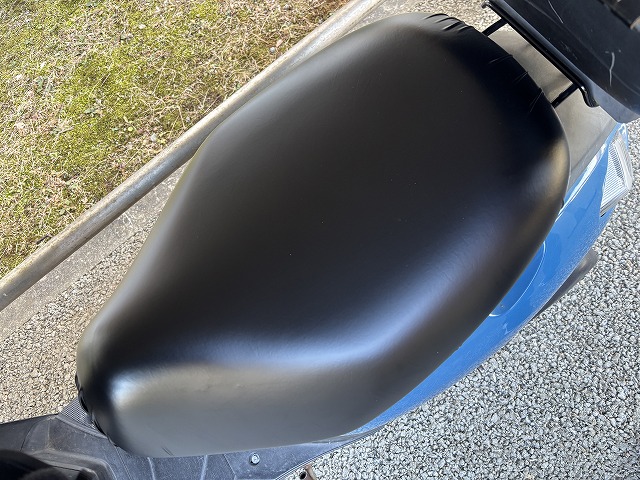
被せてベルクロで固定するだけのタイプだが、それだと皺が寄るし、ズレるし、外れやすいしでカバーの意味が無くなるので、適当にタッカーで固定している。
シートを外さずに作業したので、所々皺が残っているが、乗る分には困らないからOK。
気が向いたらシートを外して再調整しよう。
ODO 48420km
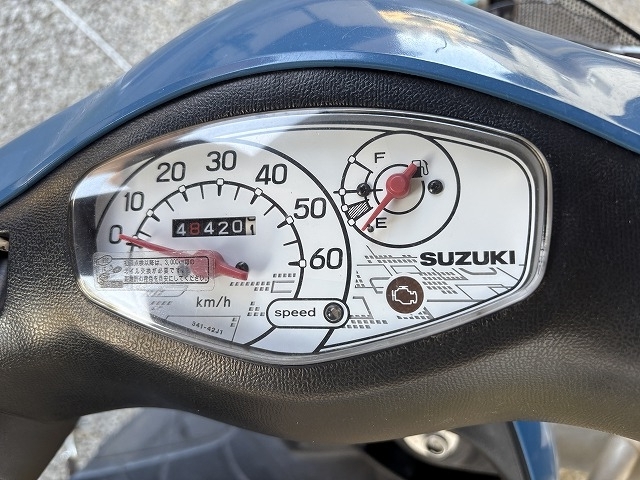
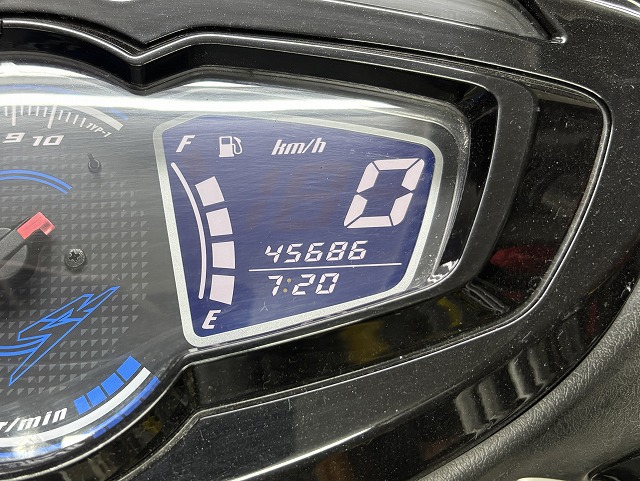
シグナスのオイル交換を実施。 ODOメーターは45686kmを指しているので、前回のオイル交換からの走行距離は2266km。
今回使用したオイルはAZのMEA-012 10W-40。
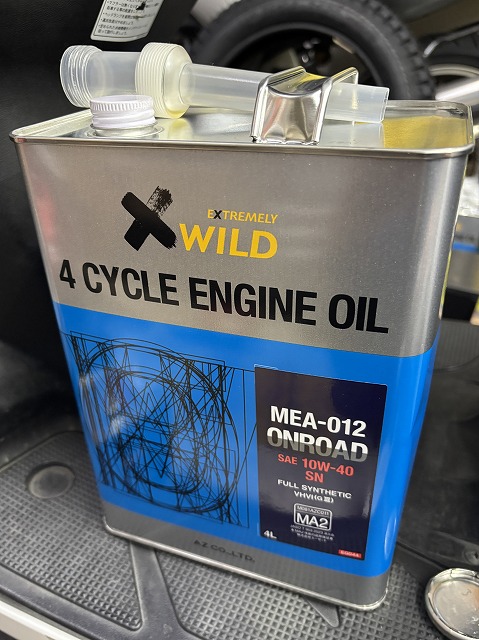
AZの新しいオイル缶は吐出口が小さいのにエアー抜き穴が無いので、オイルジョッキに注ぐ際に全然オイルが出てこなくてイライラする。どう考えても前のプラ容器の方が使いやすかった。できる事なら戻してほしいぐらいだ。
確かに付属のノズルを取り付ければ、オイル缶の淵にこぼれたりしないから、綺麗に使えるかもしれないが、1Lのオイルを取り出すのに、数分かかるのは勘弁してほしい。
今度時間があるときにでも、以前の樹脂製オイル缶に入れ替えておくとしよう。
ODO 45686km
今月の初日にミラジーノのサスペンションを新品に交換した。
部品自体は先月初旬に購入していたのだが、面倒くさくて放置していたのだった。最近は歳のせいなのか、思い付きで物を買って、実際の作業は必要に迫られないとなかなか手をつけなくなっている。
今回は先月末頃に突如この車を11月16日に元の持ち主に返却する事になってしまったので、期限が設定された為、作業を始めた次第。そうでなければ、来年ぐらいまで交換作業はしていなかったかな…たぶん。
夜になってから作業を開始したので、狭いガレージ内で一輪毎にジャッキアップして交換していく。
最初は交換が簡単な後輪から。流石に9万キロ使ったサスペンションはガスがほぼ抜けてしまっていて、体重をかければ容易に縮むし、スプリングが無ければ、ロッドのリバウンドは無茶苦茶遅い(一応戻りはする)。オイル漏れは見られないものの、段差を越えた際の底突き感はそれなりにある。
今回交換する新品のサスペンションは純正準拠ということで、KYBのNEW SR SPECIALシリーズ。型番はNS52821047。前後セット品。前後セットで5万円しないという素晴らしくコストパフォーマンスの良い商品で、評価も悪くない。
後輪のサスペンション交換はジャッキでリヤのハブを上げたり下げたりすれば良いだけなので、何の苦労もなく交換できた。

大変なのは前輪側のサスペンション。今回はストラットマウントも新品に交換するので、スプリングコンプレッサーはサスペンションを車体から取り外してからかける事が出来た分、少し楽だった。
というのも自動車用のスプリングコンプレッサーが無かったので、二輪車用のスプリングコンプレッサーを使ったからだ。 軽自動車の細いバネなので、辛うじて対応できたけど、普通車だったら絶対に無理だろうなと思う。 だからといって、殆ど使う機会は無いので、わざわざ車用の物を買うのも財布に優しくないし、もう工具箱がいっぱいなので、これ以上デカくて嵩張る工具を増やしたくない。
そんなわけで、ストラットマウントごとサスペンションを取り外して、スプリングコンプレッサーをかけた後にサスペンションのセンターナットを外せば、ストラットマウント、スプリング、ロッドカバーは簡単に外れるので、後者2つを新しいサスペンションに移植して、新品のストラットマウントを装着する。ここまでは簡単。


サスペンションを車体に取り付けるのが結構大変で、新品のサスペンションはヘタったサスペンションのように縮んだままという事は無く、封入されているガスの圧力で伸びてくるので、スプリングをガッツりと縮めておかないと、取付時の位置合わせが大変面倒くさい。
スプリングコンプレッサーを締める際に爪が横にズレないように工夫したり、向かい合わせのコンプレッサーを均等に締め付けないと、真っ直ぐに縮んでくれない。また、サスペンションを取り付け終わってから、緩める際も同様で、真っ直ぐにスプリングを伸ばしていかないと、スプリングの位置がずれてしまって面倒くさい事になる。
この面倒なスプリングと数時間格闘して、なんとか作業終了。 あとから、youtubeでスプリングコンプレッサーの爪がズレないようにする方法を見つけて「先に知っておきたかった」と後悔した。まぁ、実際に作業してみないと、あの面倒さは分からないかもしれないけど。 最近はボケているのか経験と知識がセットにならないと身に付かないし。
そんなわけで、新しいサスペンションとストラットマウントになったので、乗り心地はかなり良くなったし、操縦安定性も上がったように思う。特に急制動の際、前輪の粘りが良くなったのは安全性に貢献する重要な要素だろう。
因みに車に頓着しない人の感想は「わからない」とか「たぶん良くなった気がする」程度なので、見えないところで頑張ってる足回りは不憫だねぇと思う。
ODO 91767km
実家のスクーターが上り坂で失速するとの連絡があった。
そういえば、試走は平地でしかしてなかったなぁ…どうやらウェイトローラーが重た過ぎたようだ。
早速実家に行って確認してみると、前回のメンテナンスから凡そ1000km走っている。よくもまぁ速度が出ない状態で1000kmも我慢してたなぁと。
今回はウェイトローラーの交換だけを実施した。使用したウェイトローラーはALBA(アルバ)/17x12-5.0G。
前に使用したのが8gなので、3g軽くした事になる。
インターネットで色々と調べていると、4.5gと5gの組み合わせで乗っている方もいるようなので、流石に8gは重た過ぎたようだ。
8.0gのウェイトローラーは1000km程度しか走っていないにも関わらず、プーリーと擦れる部分は黒く変色しているので、このまま使っていたとしても、あまり長持ちしなかったかもしれない。
新しいウェイトローラーに薄くプラスチック用グリスを塗布して組付け。
前回入れ忘れたワッシャも、今回は間違いなく装着してから、最後まで組み上げて作業完了。
坂道でも問題無く走れる事を確認したので、次回駆動系を触るのは6万キロぐらいかな。
それまで壊れずに動いているかは分からないけれど。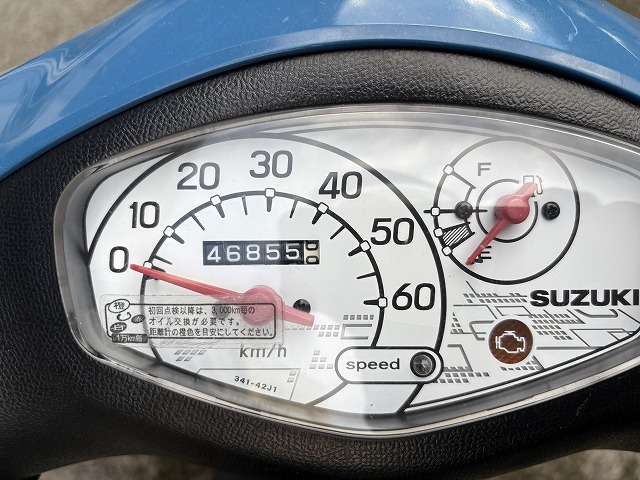
ODO 46855km
先日導入したAmazon Linux2023にzabbixをインストールする。
zabbixのホームページ右上にある「GET ZABBIX」をクリックすると、各zabbix製品とプラットフォームOS、データベース、フロントエンジン等の組み合わせを選択する画面に遷移する。

今回は
Zabbix version 7.4
OS Distribution Amazon Linux
OS Version 2023 (amd64)
ZABBIX COMPONENT Server, Frontend, Agent 2
Database MySQL
Web Server Nginx
で構築する。
上の項目を選択すると、2番にインストール手順が表示されるので、概ねこの通りに進めていけば、インストールは完了するのだが、データベースやPHPは予めインストールされている前提の手順なので、インストール前にそのあたりの下準備が必要となる。
先日導入したAmazon Linux2023にSSHでアクセスして、MySQLとPHPをインストールする。最初はPostgresqlで構築しようと時間をかけて色々やってみたものの、zabbixの初期設定の画面でどうしてもデータベースにアクセスできなかったので、あきらめてMariaDBを使うことにした。 動けばデータベースはどちらでも問題無い。
基本的にAmazon Linuxでインストーラー系のコマンドを実行する際にはsudoを頭に付ける必要があって面倒臭い。 そんな貴方は
sudo su root
で先にルート権限を取得してしまうと少しは楽になるかもしれない。
インストールの際には色々とインターネットからダウンロードする事になるのだが、WindowsServer付属のイケていないDHCPサーバーから振り出されたルーティングにインターネット抜けの表示が無い人は
ip route add default via 192.168.0.1
といった感じでインターネットルーター向けにルーティングルートを追加しておく。
念のため、インストール済パッケージのアップデートを行う
sudo dnf update
sudo dnf upgrade --releasever=latest
mariaDBのインストールについては、こちらのサイトを参考にさせて頂いた。
手順は以下の通り。
amazon linux 2023でサポートしているメジャーバージョンの現時点での最新版は10.11だったので、
sudo dnf install mariadb1011
sudo yum install mariadb1011-server -y
mariadb.cnfファイルを新規で作成編集する。
sudo nano /etc/my.cnf.d/mariadb.cnf
mariadb.cnf
[mysqld]
character-set-server=utf8mb4
[client]
default-character-set=utf8mb4
上記のように編集し、保存したら以下のコマンドで、mariaDBを起動し、自動起動登録まで実施する。
sudo systemctl start mariadb
sudo systemctl status mariadb
sudo systemctl enable mariadb
phpのインストール手順は以下の通り。
sudo dnf list --available php*
sudo dnf install -y php8.4
sudo dnf install -y php-fpm php-mysqli php-json php php-devel
尚、今回使用しなかったが、postgresqlのインストール手順は以下の通り。
# パッケージインストール
sudo dnf install -y postgresql16-server
sudo postgresql-setup --initdb --unit postgresql
#パスワード変更
sudo passwd postgres
# サービス起動
sudo systemctl start postgresql
# サービス有効化(サーバ起動時に自動で起動する。)
sudo systemctl enable postgresql
# ステータスの確認
sudo systemctl status postgresql
これで、zabbixのインストール準備が整ったので、zabbix本家に示されている手順通りにコマンドを実行してインストールを実施する。
# rpm -Uvh https://repo.zabbix.com/zabbix/7.4/release/amazonlinux/2023/noarch/zabbix-release-latest-7.4.amzn2023.noarch.rpm
# dnf clean all
# dnf install zabbix-server-mysql zabbix-web-mysql zabbix-nginx-conf zabbix-sql-scripts zabbix-agent2
# dnf install zabbix-agent2-plugin-mongodb zabbix-agent2-plugin-mssql zabbix-agent2-plugin-postgresql
# mysql -uroot -p
password
mysql> create database zabbix character set utf8mb4 collate utf8mb4_bin;
mysql> create user zabbix@localhost identified by 'password';
mysql> grant all privileges on zabbix.* to zabbix@localhost;
mysql> set global log_bin_trust_function_creators = 1;
mysql> quit;
# zcat /usr/share/zabbix/sql-scripts/mysql/server.sql.gz | mysql --default-character-set=utf8mb4 -uzabbix -p zabbix
# mysql -uroot -p
password
mysql> set global log_bin_trust_function_creators = 0;
mysql> quit;
# nano /etc/zabbix/zabbix_server.conf
DBPassword=password
# systemctl restart zabbix-server zabbix-agent2 nginx php-fpm
# systemctl enable zabbix-server zabbix-agent2 nginx php-fpm
以上で、とりあえずzabbixが起動しているはずなので、同一サブネット上にある適当な端末のWEBブラウザでzabbix serverのIPアドレスをたたいて、初期セットアップを実施する。
データベースはMySQLで、ユーザー名やパスワードは上記のコマンドやconfigで設定したものとなっている。
zabbixを使っている内に気が付くと思うが、グラフの漢字が文字化けしている筈なので、日本語フォントをインストールしておく必要がある。
Amazon Linuxのコンソールで
sudo dnf -y install zabbix-web-japanese
として、フォントをインストールするだけで対応可能。
Debian系と違って、上のコマンドだけでインストールされるのが有難い。
2025/9/24追記
SNMPv3を利用してホストを登録する際に、authPrivを選択して認証プロトコルとプライバシープロトコルを選択する必要があるのだけれど、プライバシープロトコルの選択において、アプライアンス版のzabbixでは問題なかった「DES」がRedHatLinux9以降では使用できなくなっている。 Amazon Linux2023も洩れなく該当しているので、DESは使用できない。 SynologyのDSMはSNMP v3のプライバシープロトコルにAESが使用できるので問題無いが、QNAPのQTSはDESしか使用できないので、SNMP v2を使用する事となる。
RedHat系のLinuxで運用実績が十分にあって軽量な物が欲しかったので、Amazon Linuxを導入する事にした。
Amazon Linuxはインストール用のイメージを配布していないので、qcow2ファイルとブート用のISOイメージを使って仮想マシンを構築する必要がある。
公式にはこちらのサイトに記載があるので、それを参考にすれば良い。
ただ、書いている内容が仮想環境の事を理解している人向けなので、結構分かりにくい。
誰かProxmoxで導入している人が居ないかと探してみたら、先達の方の記事を見つけることができた。こちらや、こちらの記事を参考にさせて頂いた。
途中ダウンロードするファイルのリンク先が少し古かったりするので、先のAmazon公式に書かれている最新版のリンクからファイルをダウンロードして使用する。
あとは先達のページに書かれている通りに作業していくだけなので、特にひっかかるようなところは無い。
作業手順としては以下の通り。
1.proxmoxのWEB GUIのシェルを開く
2.シェル上で以下のコマンドを実行する
mkdir amazon
cd amazon
wget [上記Amazon公式最新版リンクのkvm下にあるqcow2ファイルのURL]
mkdir seedconfig
nano meta-data
nano user-data
mkisofs -output seed.iso -volid cidata -joliet -rock user-data meta-data
mv seed.iso /var/lib/vz/template/iso/
上記のコマンド中で「meta-data」ファイルと「user-data」ファイルを作成していますが、内容は以下の通り。 詳しくはこちらを参照。
内容的には
[meta-data]
local-hostname: [ホスト名]
[user-data]
#cloud-config
#vim:syntax=yaml
users:
# A user by the name 'ec2-user' is created in the image by default.
- default
- name: ec2-user
chpasswd:
list: |
ec2-user:[パスワード]
「user-data」のnameを「ec2-user」以外にすると、sudoが使えなくなるので注意。
パスワードは最初のログイン時にだけ使用する。ログイン後パスワードの変更を求められるので、簡易なパスワードで大丈夫。
今回、IPアドレスはDHCPから自動取得とするため、network-configは無し。
固定IPを割り当てる場合は、
nano network-config
でファイルを作成し、内容は例えば以下のように記述する。
[network-config]
#cloud-config
version: 2
ethernets:
enp1s0:
addresses:
- 192.168.122.161/24
gateway4: 192.168.122.1
nameservers:
addresses: 192.168.122.1
尚、これで作成したISOファイルはboot時に使用される。
3.amazon Linuxの本体はqcow2ファイルとなっていて、ダウンロードした状態のまま使用すると、初期容量が25GBの仮想ディスクイメージとなっている為、必要に応じて予め容量を拡張しておく。 上記のwgetで入手した現時点での最新版のフィアルを
qemu-img info /root/amazon/al2023-kvm-2023.8.20250818.0-kernel-6.1-x86_64.xfs.gpt.qcow2
で確認すると、25GBの仮想ディスクとして表示される。例えばこれを120GBまで増やすのであれば、
qemu-img resize -f qcow2 al2023-kvm-2023.8.20250818.0-kernel-6.1-x86_64.xfs.gpt.qcow2 +95G
とする事で、仮想ディスクのサイズを120GBに増やす事ができる。
ここまでで仮想マシン作成の下準備が完了。
4.Proxmoxで新規のVMを作成し、その際に上記で作成したISOイメージを使用するように設定する。
CPUのコア数は必要数。種別は仮想マシンを別のホスト機に移動させないのであれば「host」が無難。移動させる予定があるなら、対応している仮想命令セットで適当な物を選べばよい。 メモリー容量も必要に応じて適当にセットする。
ストレージは後からコマンドでマウントするので、ストレージ無しでOK。
5.VMが作成されたらノードのシェルで
qm importdisk 100 /root/amazon/al2023-kvm-2023.8.20250818.0-kernel-6.1-x86_64.xfs.gpt.qcow2 local-lvm -format qcow2
と入力し、VM番号100に未使用のディスクをインポートする。VM番号は上記で作成した仮想マシンの番号、ファイル名はwgetで取り込んだファイル名。
上記のコマンドでストレージイメージが仮想マシンにコピーされて、仮想ディスクとしてマウントされる。
仮想マシンのハードウェアに未登録のストレージが追加されているので、それを編集して、適当なデバイスとして登録する。ディスクの種類はSATA、SCSIのどちらでも問題は無い筈。
6.ディスクの設定が終わったら、仮想マシンのオプションにて、ブート順を選択しISOイメージをマウントした光学ドライブを1番、amazon Linuxのストレージを2番に設定する。
7.以上で、Amazon Linux 2023が動作するようになったので、仮想マシンのコンソールから起動する事ができる。
最初にユーザー名とパスワードを聞いてくるので、ユーザー名に「ec2-user」、パスワードに上記の設定ファイルに書き込んだパスワードを入力する。 すると、再度パスワードの入力を促されるので、同じパスワードを入力した後に、新しいパスワードを入力し、確認の為、再度新しいパスワードを入力する。次回のログインからは、新しいパスワードでログインする事となる。
8.尚、amazon Linuxの初期設定ではSSHが無効になっている。 ローカルで使うのであればSSHが使用できるように設定した方が便利なので、仮想マシン上のコンソールで
sudo nano /etc/ssh/sshd_config
と入力して、「sshd_config」を編集する。
PasswordAuthenticationが「no」になっているので、これを「yes」に修正して保存した後に、sshdをリスタートするか、OSをリブートすれば、SSHが使用できるようになる。
以上。
まぁ、ここまでやって、思ったのはAlmaLinux10にしても良かったかなぁと…
セローのオイル点検窓を確認すると、オイルの量がLOWレベルを切っていた。
前回のオイル交換はいつ頃だっただろうかとブログを確認してみると、去年の3月だった。
1年半で1700kmぐらいしか走っていないらしい。 昔に比べて外に遊びに行くといったモチベーションにならないのが原因かと思うが、それにしても…
流石に経年劣化もしているだろうし、そもそも量が少なすぎる事もあったので、オイル交換を実施した。
抜けた量は恐らく700mlぐらいだろうか。1Lのオイル缶に全く足りない程度しか抜けない。 通勤で街中を走る程度であれば、ギリギリ大丈夫そうだけれど、オフロードみたいに極端にオイルが偏るような場所を走ったら、焼き付きそうだ。
今回使用したオイルはCastrolのPower1 Ulutimate 5W-40。
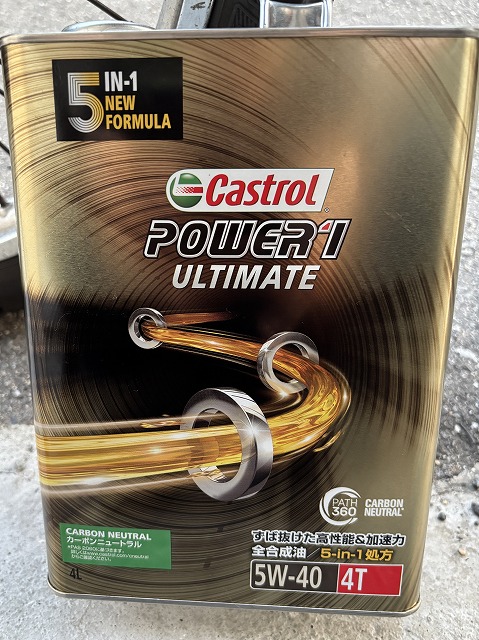
半年程前に知り合いのCB400SFのオイル交換をした際の余り物で、自分で購入した訳ではないのだけれど、ボロセローには勿体ないなぁと思ってしまう。 使わずに置いていても仕方がないので、有難く使わせて頂く。
中途半端に余っていたので、規定量よりも多めの1.1Lを入れてしまったのだが、オフロード走行をする訳でも無いので、そんなにブローバイに流れる事はないだろうし、1700kmの走行で200ccぐらいのオイルが無くなるようなエンジンなので、もう良いかという事で。
オイルフィルターの交換は無し。
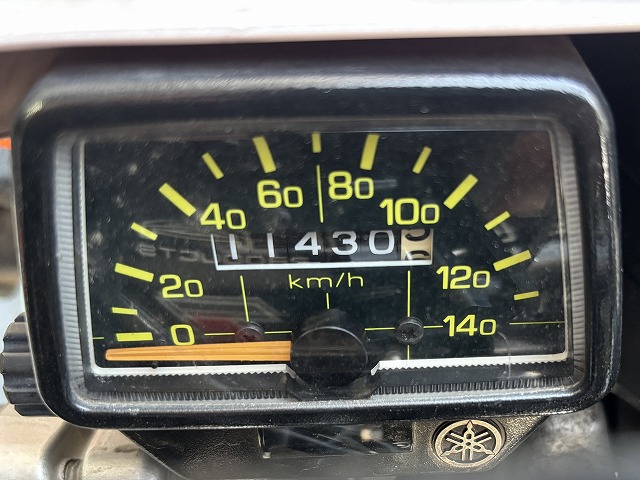
ODO 11430km
そういえば、24H2になって、「BypassNRO.cmd」スクリプトが削除されてしまい、[Shift]+[F10]キーを押して「コマンド プロンプト」を起動し、「BypassNRO.cmd」スクリプトを実行という手段でローカルアカウントによるクリーンインストールという方法が使えなくなってしまいました。
ただ、何かしらの回避方法を見つける方は居るようで、今年の3月末頃には既に回避方法が確立されていました。
とりあえず、Microsoftアカウントによるサインインを要求されるところまでインストールを進めて、[Shift]+[F10]キーを押して「コマンド プロンプト」を起動し、「start ms-cxh:localonly」と入力して実行することで、ローカルアカウントの作成ダイアログが開き、Microsoftアカウントを使わずにOSのセットアップを継続できます。
マイクロソフトアカウントを使いたくないという方も居るでしょうし、物理的にインターネットに接続できない環境だって存在するので、こういった回避先を見つけてくれる方には感謝しかありません。 マイクロソフト的はマイクロソフトアカウントを強要したいといった方針があるのでしょうが、必要としていない人にまで押し付けるのは如何なものかと思いますね。


